
在CF手游(穿越火线手游)中,使用蓝牙手柄可以大幅提升游戏的操作体验和射击精度,本文将详细介绍如何通过蓝牙手柄设置跳跃键,以及其他相关设置,帮助玩家更好地掌握游戏操作,提升游戏水平。
一、准备工作
1、手柄选择:
确保你拥有一个支持蓝牙连接的安卓手柄,手柄的兼容性非常重要,因此选择一款经过验证、广受好评的手柄是明智之举。
2、手机设置:
打开手机设置,找到蓝牙选项,并确保蓝牙功能已开启,手机应处于可被发现状态,以便手柄能够成功连接。
3、手柄配对:
按下手柄上的配对按钮,通常此时手柄的指示灯会开始闪烁,表明手柄已进入配对模式,在手机蓝牙设备列表中,找到手柄的名称并点击连接,成功连接后,手柄的指示灯通常会保持常亮状态。
二、安装与设置映射软件(可选)
对于某些手柄,可能需要安装特定的映射软件来实现按键映射功能,以下是一个通用的设置步骤:
1、安装映射软件:
从应用商店下载并安装一款支持手柄映射的软件,这类软件通常提供丰富的自定义选项,允许玩家根据个人习惯调整按键布局和灵敏度。
2、开启USB调试:
如果映射软件需要通过数据线连接手机进行配置,那么需要在手机设置中开启USB调试功能,具体路径为:设置 -> 开发者选项 -> 勾选USB调试。
3、连接PC:
使用数据线将手机连接到PC,并按照映射软件的提示进行操作,这通常包括下载并解压特定的文件,然后运行其中的某个程序来启动映射服务。
4、配置映射:
在映射软件中,根据手柄的按键布局和游戏的需求,将手柄上的按键映射到游戏中的相应操作,将A键映射为跳跃键,B键映射为蹲下键等。
三、CF手游内置手柄映射设置
CF手游已内置蓝牙手柄映射功能,玩家无需自行安装额外的映射软件即可使用手柄进行游戏,以下是具体的设置步骤:
1、进入游戏设置:
打开CF手游,进入游戏主界面后,找到并点击设置选项,在设置菜单中,找到并点击手柄设置选项。
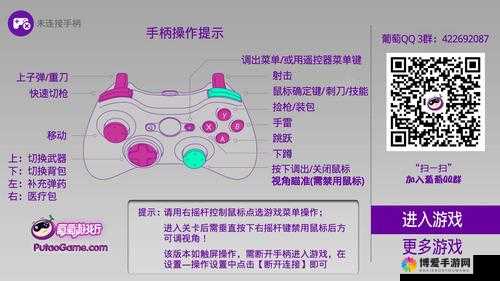
2、默认按键映射:
CF手游为蓝牙手柄提供了默认的按键映射方案,左摇杆用于移动,右摇杆用于视角控制,A键用于跳跃,B键用于蹲下,X键用于开火,Y键用于换弹,左扳机键用于瞄准,右扳机键用于射击。
3、自定义按键布局:
如果默认按键映射方案不符合你的操作习惯,你可以自定义按键布局,在手柄设置界面中,找到自定义按键布局选项,并根据个人喜好进行调整,将常用操作分配到最顺手的按键上,可以显著提升操作效率。
4、灵敏度调整:
灵敏度是影响游戏操作流畅度和精准度的重要因素,在手柄设置界面中,找到灵敏度调整选项,并根据个人习惯调整左摇杆和右摇杆的灵敏度,通过不断尝试和调整,找到最适合自己的控制感。
5、震动反馈:
如果手柄支持震动反馈功能,你可以在游戏设置中开启该功能,震动反馈可以增强游戏的沉浸感,让你更加真实地感受到游戏中的各种动作和效果。
四、实战技巧与高级设置
除了基本的按键映射和灵敏度调整外,还有一些实战技巧和高级设置可以帮助你更好地掌握游戏操作:
1、快瞄:
快速按压左扳机键可以暂时提升开火速度,这对于快速击败敌人非常有用,通过练习掌握快瞄技巧,可以在关键时刻迅速做出反应。
2、滑铲爆头:
在滑铲过程中按压右扳机键可以迅速起身爆头敌人,这是一种非常有效的杀敌技巧,但需要一定的练习和预判能力。
3、侧身跳:
按住左扳机键并左右移动左摇杆可以快速侧身跳跃,从而躲避敌人的射击,这种技巧在躲避狙击手或手榴弹等攻击时非常有用。
4、调整摇杆死区:
摇杆死区是指摇杆在一定范围内无操作反应的区域,通过调整摇杆死区的大小,可以避免因微小误触导致的操作失误,在手柄设置界面中找到摇杆死区调整选项,并根据个人习惯进行调整。
5、开启辅助功能:
部分手柄支持辅助功能,如连发、宏等,合理使用这些功能可以提高操作效率,降低重复劳动的负担,但需要注意的是,过度依赖辅助功能可能会影响你的游戏技能和水平提升。
五、常见问题与解答
问题一:手柄无法连接手机怎么办?
答:首先确保手柄和手机都已开启蓝牙功能,并且手机处于可被发现状态,然后按下手柄上的配对按钮进入配对模式,并在手机蓝牙设备列表中找到手柄名称进行连接,如果仍然无法连接,请检查手柄和手机是否兼容,或者尝试重启手机和手柄后再进行连接。
问题二:如何自定义按键布局?
答:在游戏设置中找到手柄设置选项,然后找到自定义按键布局选项,根据个人喜好将常用操作分配到最顺手的按键上即可,需要注意的是,自定义按键布局后需要保存设置才能生效。
问题三:如何调整手柄灵敏度?
答:在游戏设置中找到手柄设置选项,然后找到灵敏度调整选项,根据个人习惯调整左摇杆和右摇杆的灵敏度即可,通过不断尝试和调整,可以找到最适合自己的控制感。
通过以上步骤和技巧的学习与实践,相信你已经能够熟练掌握CF手游蓝牙手柄的按键设置和操作方法,希望这些内容能够帮助你在游戏中取得更好的成绩和体验!